EUR
EUR USD
USD GBP
GBP CAD
CAD AUD
AUD HKD
HKD JPY
JPY KRW
KRW SGD
SGD NZD
NZD THB
THB TWD
TWD English
 繁體中文
繁體中文 日本語
日本語 한국어
한국어 ไทย
ไทย Français
 Deutsch
 Português
 italiano
 Nederlands
 Español

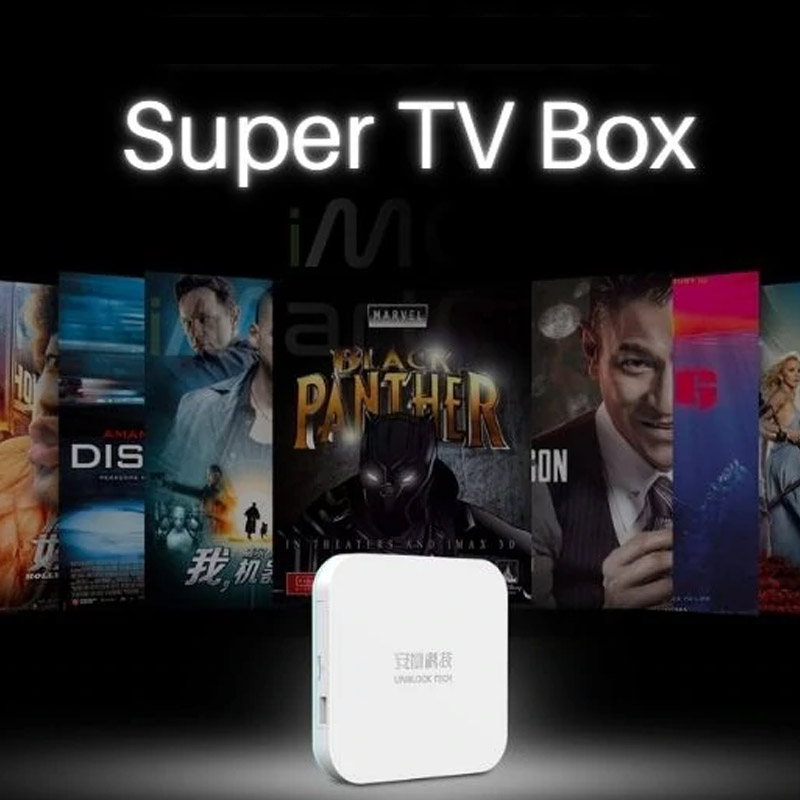

¿Cómo restablecer y actualizar rápidamente el firmware en UBOX11 y UBOX10?
Si usas un UBOX11 o UBOX10 , es posible que de vez en cuando necesites restablecer la configuración de fábrica de tu dispositivo o actualizar su firmware. Ya sea que estés solucionando problemas o simplemente quieras comenzar de nuevo, esta guía te guiará a través del proceso.
¿Por qué reiniciar o actualizar tu UBOX?
Restablecer la configuración de fábrica de su UBOX puede resolver una variedad de problemas, desde un rendimiento lento hasta problemas de conectividad. Actualizar el firmware garantiza que su dispositivo esté ejecutando el software más reciente, lo que puede mejorar la estabilidad y agregar nuevas funciones.
Guía paso a paso para restablecer y actualizar su UBOX11 y UBOX10
-
Apague su dispositivo:
Comience desenchufando el cable de alimentación de su UBOX. Esto garantiza que el dispositivo esté completamente apagado. -
Vuelva a insertar el cable de alimentación:
Vuelve a enchufar el cable de alimentación a tu UBOX. En cuanto se encienda la luz de encendido, tendrás que actuar rápidamente. -
Utilice el control remoto para activar el restablecimiento de fábrica:
Inmediatamente después de que se encienda la luz de encendido, presione el botón “Configuración” en su control remoto de 5 a 20 veces en rápida sucesión. Esta acción obligará al dispositivo a pasar a un modo de actualización automática del firmware, restableciéndolo a su configuración original de fábrica.
-
Espere a que se complete el proceso:
El dispositivo comenzará el proceso automático de actualización y restablecimiento del firmware. Esto puede tardar unos minutos. Durante este tiempo, es fundamental evitar desconectar el dispositivo o interrumpir el proceso.
-
Configura tu UBOX:
Una vez que se complete el restablecimiento, su UBOX se reiniciará y le solicitará que realice el proceso de configuración inicial, tal como cuando lo compró por primera vez.


Consejos para un proceso de reinicio sin problemas
- Sea rápido: el tiempo es clave al presionar el botón "Configuración" después de que se encienda la luz de encendido. Si se pierde el tiempo, es posible que deba comenzar el proceso nuevamente.
- Mantenga su firmware actualizado: verifique periódicamente si hay actualizaciones de firmware para mantener su dispositivo funcionando sin problemas y evitar la necesidad de reinicios frecuentes.
Restablecer su UBOX11 o UBOX10 y actualizar su firmware es un proceso sencillo que puede resolver muchos problemas comunes. Si sigue los pasos descritos anteriormente, podrá asegurarse de que su dispositivo esté siempre en óptimas condiciones.
Para más consejos y guías sobre cómo administrar tu UBOX, ¡mantente atento a nuestro blog!