EUR
EUR USD
USD GBP
GBP CAD
CAD AUD
AUD HKD
HKD JPY
JPY KRW
KRW SGD
SGD NZD
NZD THB
THB TWD
TWD English
 繁體中文
繁體中文 日本語
日本語 한국어
한국어 ไทย
ไทย Français
 Deutsch
 Português
 italiano
 Nederlands
 Español

By UnblockTechTVBox | 08 July 2024 | 0 Comments
¿Desbloquear las instrucciones de configuración de Tech Ubox 11?
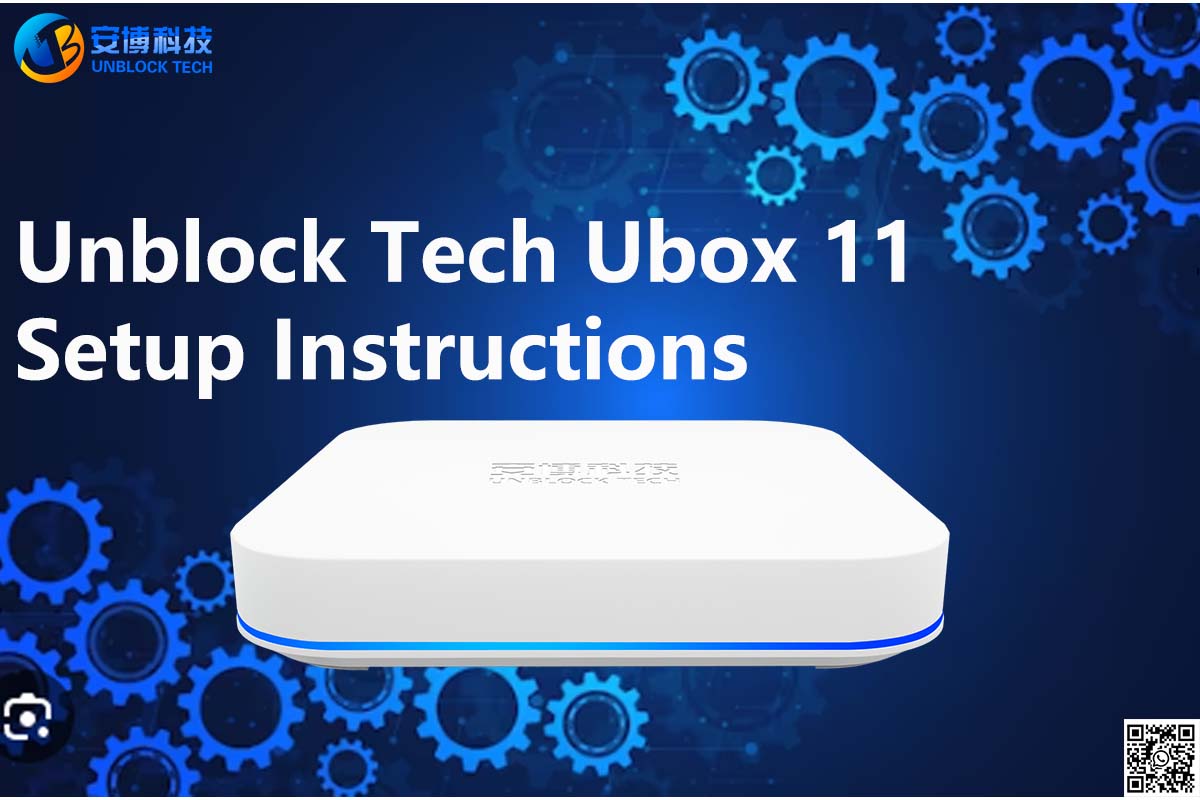
Unblock Tech Ubox 11 se lanzó en marzo de 2024. Ahora expliquemos en detalle su configuración y precauciones:
Paso 1: Unboxing Abra la caja:
⚫Retire el dispositivo Ubox 11.
⚫Saque el control remoto, el cable HDMI, el adaptador de corriente, la tarjeta de garantía y la guía del usuario.

Paso 2: configuración física
-
Conecte el cable HDMI:
- Conecte un extremo del cable HDMI al puerto HDMI del Ubox 11.
- Conecte el otro extremo a su televisor o monitor.
-
Encienda el dispositivo:
- Conecte el adaptador de corriente al Ubox 11.
- Conecte el adaptador de corriente a una fuente de alimentación.
-
Inserte las baterías en el control remoto:
- Abra el compartimiento de la batería en el control remoto.
- Inserte las baterías requeridas (no incluidas).
Paso 3: encendido inicial
- Enciende el Ubox 11:
- Presione el botón de encendido en el control remoto o en el dispositivo.
- Espere a que se inicie el Ubox 11. La tira de LED se iluminará.
Paso 4: configuración básica
-
Selección de idioma:
- Utilice el control remoto para navegar y seleccionar su idioma preferido.
-
Conexión wifi:
- Seleccione su red Wi-Fi de la lista.
- Ingrese su contraseña de Wi-Fi usando el teclado en pantalla.
-
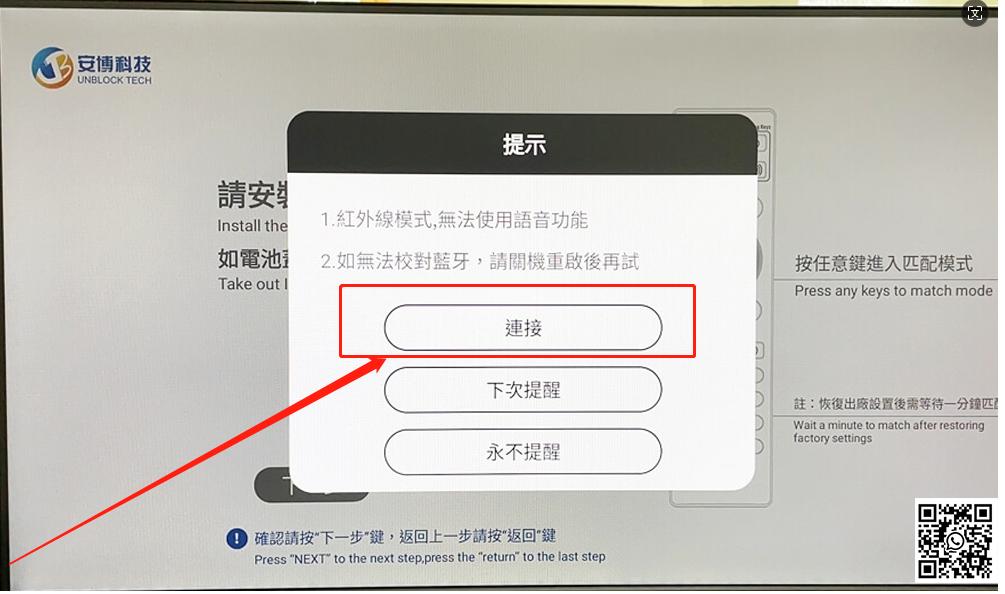
Emparejamiento del control remoto:
- Siga las instrucciones en pantalla para emparejar el control remoto con el Ubox 11 si aún no está emparejado.

Paso 5: pantalla de inicio y navegación
-
Descripción general de la pantalla de inicio:
- Explora las secciones principales: Popular, Mis favoritos, U-Market, Navegador y Más aplicaciones.
-
Ajustar la configuración:
- Navegue hasta el menú 'Configuración'.
- Ajuste la configuración de pantalla, la configuración de sonido y otras preferencias según sea necesario.
Paso 6: instalar aplicaciones
-
Acceda a U-Market:
- Vaya a U-Market en la pantalla de inicio.
- Explore e instale aplicaciones como Netflix, YouTube y otras.
-
Tienda Google Play:
- También puede acceder a Google Play Store para descargar aplicaciones adicionales si están disponibles.


Paso 7: Configuración del comando de voz
- Comando de voz:
- Presione el botón de comando de voz en el control remoto.
- Siga las instrucciones en pantalla para configurar y probar los comandos de voz.
Paso 8: Transmitir y mirar contenido
-
TV en vivo y canales:
- Explora varios canales de televisión en vivo de diferentes países.
- Seleccione el canal que desee y comience a transmitir.
-
Películas y espectáculos:
- Navega por la sección Películas y programas.
- Elija una película o programa y comience a mirar.
Paso 9: características adicionales
-
Configuración de subtítulos:
- Mientras mira una película o un programa, use el control remoto para acceder a la configuración de subtítulos.
- Seleccione su idioma preferido para los subtítulos.
-
Reproducción y grabación:
- Acceda a programas pregrabados y funciones de reproducción a través de la sección UP TV.
-
Navegación en Internet:
- Utilice la aplicación del navegador para navegar por Internet directamente desde su televisor.
Paso 10: solución de problemas
-
Sin señal:
- Verifique la conexión HDMI.
- Asegúrese de que la fuente de entrada del televisor esté configurada en el puerto HDMI correcto.
-
El control remoto no funciona:
- Reemplace las baterías.
- Vuelva a emparejar el control remoto con el dispositivo si es necesario.
-
Problemas de Wi-Fi:
- Asegúrese de estar dentro del alcance de su enrutador Wi-Fi.
- Reinicie el Ubox 11 e intente volver a conectarse al Wi-Fi.
Paso 11: Actualizaciones y soporte
-
Actualizaciones del sistema:
- Busque actualizaciones de firmware en el menú 'Configuración'.
- Descargue e instale las actualizaciones disponibles para que su Ubox 11 funcione sin problemas.
-
Atención al cliente:
- Consulte la guía del usuario o visite el sitio web de Unblock Tech para obtener soporte adicional y solución de problemas.
¡Disfruta de tu nuevo Unblock Tech Ubox 11! Si tiene más preguntas o necesita ayuda adicional, no dude en comunicarse a través de Whatsapp:+852 5263 3943.